

راهنمای مشترکین فناپ تلکام
راهنمای استفاده و پشتیبانی اینترنت فیبر نوری فناپ تلکام
در این راهنما، پاسخ مهمترین سؤالات مربوط به مدیریت سرویس اینترنت فیبر نوری، تمدید سرویس، خرید حجم اضافه، بررسی میزان مصرف و رفع مشکلات رایج را در اختیار شما قرار دادهایم.
پیشنهاد میکنیم این صفحه را ذخیره کنید تا هر زمان به راهنمایی نیاز داشتید، سریعتر به پاسخ خود برسید.
ورود به پنل مشترکین فناپ تلکام
برای مشاهده و مدیریت سرویس اینترنت خود، ابتدا وارد پنل مشترکین فناپ تلکام شوید:
آدرس پنل مشترکین:
https://shop.fanaptelecom.ir/login
سپس نام کاربری و رمز عبور خود را وارد کنید.
نام کاربری و رمز عبور معمولاً هنگام راهاندازی سرویس، از طریق پیامک برای شما ارسال شده است. در صورتی که رمز عبور خود را فراموش کردهاید، از گزینه «فراموشی رمز عبور» استفاده کنید.
شماره تلفن همراه واردشده باید همان شمارهای باشد که هنگام ثبتنام سرویس اعلام کردهاید.
مشاهده روز و حجم باقیمانده سرویس
پس از ورود به پنل مشترکین، در صفحه اصلی یا بخش «سرویسهای من» میتوانید اطلاعات زیر را مشاهده کنید:
- نام و سرعت سرویس فعال
- تاریخ شروع و پایان سرویس
- تعداد روزهای باقیمانده
- حجم خریداریشده
- حجم مصرفشده
- حجم باقیمانده
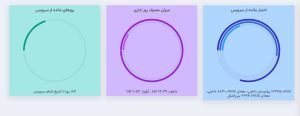
توجه داشته باشید که سرویس اینترنت شما ممکن است از نظر زمان اعتبار یا حجم اینترنت به پایان برسد. بنابراین بهتر است هر دو مورد را بررسی کنید.
تمدید سرویس اینترنت
برای تمدید سرویس:
- وارد پنل مشترکین فناپ تلکام شوید.
- سرویس اینترنت فعال خود را انتخاب کنید.
- گزینه «تمدید سرویس» یا «خرید سرویس» را بزنید.
- بسته موردنظر را بر اساس مدت، سرعت و حجم انتخاب کنید.
- اطلاعات سفارش را بررسی کرده و وارد درگاه پرداخت شوید.
- پس از پرداخت موفق، سرویس شما تمدید خواهد شد.
اگر اعتبار سرویس فعلی شما هنوز به پایان نرسیده باشد، سرویس جدید بر اساس قوانین سامانه، در ادامه سرویس فعلی فعال میشود.
پس از پرداخت، حتماً نتیجه تراکنش و وضعیت سرویس را در پنل بررسی کنید. در صورت کسر وجه و فعالنشدن سرویس، پرداخت را مجدداً تکرار نکنید و موضوع را با پشتیبانی در میان بگذارید.
خرید حجم اضافه
اگر مدت سرویس شما باقی مانده اما حجم اینترنت آن تمام شده یا در حال اتمام است، نیازی به تمدید کامل سرویس ندارید و میتوانید حجم اضافه خریداری کنید:
- وارد پنل مشترکین شوید.
- سرویس فعال خود را انتخاب کنید.
- وارد بخش «خرید حجم اضافه» شوید.
- بسته حجمی موردنظر را انتخاب کنید.
- هزینه را از طریق درگاه بانکی پرداخت کنید.
- پس از پرداخت، اضافهشدن حجم را در بخش مشخصات سرویس بررسی کنید.
حجم اضافه خریداریشده فقط تا پایان اعتبار زمانی سرویس فعال قابلاستفاده است؛ بنابراین پیش از خرید، تعداد روزهای باقیمانده سرویس را نیز بررسی کنید.
اگر اینترنت قطع شد، ابتدا چه کار کنیم؟
در صورت قطعشدن اینترنت، ابتدا موارد زیر را بررسی کنید:
- مطمئن شوید مودم و تجهیزات فیبر نوری به برق متصل هستند.
- مودم را خاموش کنید، حدود ۳۰ ثانیه منتظر بمانید و دوباره روشن کنید.
- کابلهای متصل به مودم را بررسی کنید و مطمئن شوید از جای خود خارج نشدهاند.
- با یک گوشی یا دستگاه دیگر نیز اتصال را امتحان کنید.
- روز و حجم باقیمانده سرویس را در پنل مشترکین بررسی کنید.
- وضعیت چراغهای مودم را مطابق توضیحات زیر بررسی کنید.
راهنمای چراغهای مودم فیبر نوری
چراغ LOS قرمز یا چشمکزن است
روشنشدن یا چشمکزدن چراغ قرمز LOS معمولاً نشاندهنده قطع یا ضعیفشدن سیگنال فیبر نوری است.
در این شرایط:
- از خمکردن، کشیدن یا جابهجایی کابل نازک فیبر نوری خودداری کنید.
- کابل فیبر را از مودم یا پریز نوری خارج نکنید.
- مودم را یکبار خاموش و روشن کنید.
- اگر چراغ LOS همچنان قرمز باقی ماند، با شماره ۱۵۶۷ تماس بگیرید و خرابی خود را ثبت کنید.
کابل فیبر نوری بسیار حساس است. خمشدگی شدید، فشار یا جابهجایی نادرست آن میتواند باعث قطع سرویس شود.
چراغ PON سبز و ثابت است
سبز و ثابتبودن چراغ PON معمولاً به این معناست که ارتباط فیبر نوری مودم با شبکه برقرار است. اگر با وجود سبزبودن این چراغ اینترنت ندارید، ابتدا اعتبار و حجم سرویس و سپس اتصال وایفای یا کابل شبکه را بررسی کنید.
چراغ اینترنت خاموش است
اگر چراغ PON سبز است اما چراغ اینترنت خاموش مانده، ممکن است سرویس شما به پایان رسیده باشد یا تنظیمات اتصال نیاز به بررسی داشته باشد. ابتدا وارد پنل شوید و روز و حجم باقیمانده را بررسی کنید. اگر سرویس فعال است، با پشتیبانی تماس بگیرید.
چراغ Wi-Fi خاموش است
اگر چراغ Wi-Fi خاموش باشد، احتمالاً شبکه بیسیم مودم غیرفعال شده است. دکمه Wi-Fi یا WLAN روی مودم را بررسی کنید. از فشردن دکمه Reset خودداری کنید.
اینترنت متصل است اما سرعت پایین است
کندی اینترنت همیشه به معنای وجود مشکل در خط فیبر نوری نیست. برای بررسی دقیقتر:
- تست سرعت را در فاصله نزدیک به مودم انجام دهید.
- هنگام تست، دانلودها و برنامههای در حال اجرا را متوقف کنید.
- اتصال دستگاههای دیگر به اینترنت را موقتاً قطع کنید.
- در صورت امکان، یک لپتاپ یا کامپیوتر را با کابل شبکه به مودم متصل کرده و دوباره تست بگیرید.
- برای سرعتهای بالا از شبکه Wi-Fi پنج گیگاهرتز یا کابل شبکه مناسب استفاده کنید.
- مودم را داخل کمد، پشت تلویزیون، کنار وسایل فلزی یا در گوشه دور از محل استفاده قرار ندهید.
سرعت دریافتشده از طریق Wi-Fi به مدل مودم، تلفن همراه یا لپتاپ، فاصله از مودم، وجود دیوار و میزان تداخل شبکههای اطراف بستگی دارد.
رمز وایفای را فراموش کردهام
نام شبکه و رمز اولیه وایفای معمولاً روی برچسب پشت یا زیر مودم درج شده است؛ مگر اینکه رمز آن قبلاً تغییر کرده باشد.
اگر رمز عبور تغییر کرده و آن را فراموش کردهاید، پیش از هر اقدامی با پشتیبانی تماس بگیرید.
دکمه Reset مودم را بدون هماهنگی با پشتیبانی فشار ندهید؛ زیرا ممکن است تنظیمات سرویس پاک شود و اینترنت شما تا انجام تنظیمات مجدد قطع بماند.
پرداخت انجام شده اما سرویس فعال نشده است
اگر مبلغ از حساب شما کسر شده اما سرویس یا حجم اضافه فعال نشده است:
- ابتدا وضعیت سرویس را در پنل بررسی کنید.
- پیامک بانکی و رسید پرداخت را نگه دارید.
- پرداخت را بلافاصله تکرار نکنید.
- شماره پیگیری تراکنش، مبلغ و زمان پرداخت را آماده کنید.
- برای بررسی موضوع با پشتیبانی تماس بگیرید.
در تراکنشهای ناموفق، مبلغ معمولاً مطابق روال بانکی به حساب پرداختکننده بازگردانده میشود.
چه زمانی با پشتیبانی تماس بگیریم؟
در موارد زیر با شماره ۱۵۶۷ تماس بگیرید:
- چراغ LOS مودم قرمز یا چشمکزن است.
- با وجود فعالبودن سرویس، اینترنت برقرار نمیشود.
- پرداخت انجام شده اما سرویس یا حجم اضافه فعال نشده است.
- قطعی یا اختلال پس از خاموش و روشنکردن مودم ادامه دارد.
- برای ورود به پنل یا بازیابی اطلاعات حساب با مشکل مواجه شدهاید.
- به بررسی تخصصی وضعیت سرویس نیاز دارید.
هنگام تماس، بهتر است شماره موبایل ثبتشده، شناسه اشتراک یا نام صاحب سرویس را در دسترس داشته باشید.
چند نکته مهم
- مودم و تجهیزات فیبر نوری را از برق نکشید، مگر برای راهاندازی مجدد یا با راهنمایی پشتیبانی.
- از جابهجایی و خمکردن کابل فیبر نوری خودداری کنید.
- دکمه Reset مودم را بدون هماهنگی فشار ندهید.
- پیش از پایان حجم یا اعتبار سرویس، برای خرید حجم اضافه یا تمدید اقدام کنید.
- رسید پرداختهای اینترنتی را تا زمان فعالشدن سرویس نگه دارید.
- رمز وایفای خود را در اختیار افراد ناشناس قرار ندهید.
فایبیکس همراه شماست
فایبیکس تلاش میکند تجربهای سریع، پایدار و مطمئن از اینترنت فیبر نوری برای شما فراهم کند. این راهنما بهمرور و بر اساس پرسشهای پرتکرار مشترکین تکمیل خواهد شد.
پشتیبانی فنی فناپ تلکام: ۱۵۶۷
ارتباط با فایبیکس: ۹۱۰۳۱۸۰۰-۰۱۳